## 1. Произведите базовую настройку устройств
### ● Настройте имена устройств согласно топологии. Используйте полное доменное имя
HQ-RTR | BR-RTR:
conf t
hostname {hq-rtr.au-team.irpo, br-rtr.au-team.irpo}
HQ-SRV | HQ-CLI | BR-SRV:
hostnamectl set-hostname {hq-srv, hq-cli, br-srv}.au-team.irpo; exec bash
### ● На всех устройствах необходимо сконфигурировать IPv4
Настройка адресов производится через nmtui
### ● IP-адрес должен быть из приватного диапазона, в случае, если сеть локальная, согласно RFC1918
RFC 1918 включает себя следующие адреса:
10.0.0.0/8
172.16.0.0/12
192.168.0.0/16
### ● Локальная сеть в сторону HQ-SRV(VLAN100) должна вмещать не более 32 адресов
маска /27 255.255.255.224 - 32 адреса (30 используемых)
192.168.0.0/27 192.168.0.1 – 192.168.0.30 192.168.0.31 - Broadcast
### ● Локальная сеть в сторону HQ-CLI(VLAN200) должна вмещать не менее 16 адресов
маска /27 255.255.255.224 - 32 адреса (30 используемых)
192.168.0.32/27 192.168.0.33 – 192.168.0.62 192.168.0.63 - Broadcast
### ● Локальная сеть в сторону BR-SRV должна вмещать не более 8 адресов
маска /29 255.255.255.248 - 8 адресов (6 используемых)
192.168.0.64/29 192.168.0.65 – 192.168.0.70 192.168.0.71 - Broadcast
Сразу назначим адрес в сторону сервера
Настройка производится на BR-RTR:
en
conf t
port te1
service-instance toSRV
encapsulation untagged
end
wr mem
conf t
int SRV
ip add 192.168.0.65/29
connect port te1 service-instance toSRV
end
wr mem
### ● Локальная сеть для управления(VLAN999) должна вмещать не более 16 адресов
маска /28 255.255.255.240 - 16 адресов (14 используемых)
192.168.0.72/28 192.168.0.73 – 192.168.0.86 192.168.0.87 - Broadcast
### ● Сведения об адресах занесите в отчёт, в качестве примера используйте Таблицу 2, в качестве примера используйте Прил_3_О1_КОД 09.02.06-1-2026-М1

| Имя Устройства | IPv4 | Интерфейс | NIC | Шлюз |
| --------- | --------- | --------- | --------- | --------- |
| ISP | NAT (inet) | ens3 | Internet | |
| | 172.16.1.14/28 | ens4 | ISP_HQ | |
| | 172.16.2.14/28 | ens5 | ISP_BR | |
| HQ-RTR | 172.16.1.1/28 | te0 | ISP_HQ | 172.16.1.14 |
| | 192.168.0.73/28 | te1.999 | HQ_NET | |
| | 192.168.0.1/27 | te1.100 | - | |
| | 192.168.0.33/27 | te1.200 | - | |
| | 172.16.0.1/30 | GRE | TUN | |
| HQ-SW | 192.168.0.74/28 | ens3 | HQ_NET | |
| | - | ens4 | SRV_NET | |
| | - | ens5 | CLI_NET | |
| HQ-SRV | 192.168.0.2/27 | ens3 | SRV_NET | 192.168.0.1 |
| HQ-CLI | 192.168.0.34/27(DHCP) | ens3 | CLI_NET | 192.168.0.33 |
| BR-RTR | 172.16.2.1/28 | te0 | ISP_BR | 172.16.2.14 |
| | 192.168.0.65/29 | te1 | BR_NET | |
| | 172.16.0.2/30 | GRE | TUN | |
| BR-SRV | 192.168.0.66/29 | ens3 | BR_NET | 192.168.0.65 |
## 2. Настройте доступ к сети Интернет, на маршрутизаторе ISP:
### ● Настройте адресацию на интерфейсах:
Интерфейс, подключенный к магистральному провайдеру, получает адрес по DHCP
o Настройте маршруты по умолчанию там, где это необходимо
Маршруты по умолчанию настраиваются на роутерах:
HQ-RTR - ip route 0.0.0.0/0 172.16.1.14
BR-RTR - ip route 0.0.0.0/0 172.16.2.14
o Интерфейс, к которому подключен HQ-RTR, подключен к сети 172.16.1.0/28
Настройка производится на HQ-RTR(EcoRouter):
en
conf t
port te0
service-instance toISP
encapsulation untagged
end
wr mem
en
conf t
int ISP
ip add 172.16.1.1/28
connect port te0 service-instance toISP
end
wr mem
o Интерфейс, к которому подключен BR-RTR, подключен к сети 172.16.2.0/28
Настройка производится на BR-RTR(EcoRouter):
en
conf t
port te0
service-instance toISP
encapsulation untagged
end
wr mem
en
conf t
int ISP
ip add 172.16.2.1/28
connect port te0 service-instance toISP
end
wr mem
o На ISP настройте динамическую сетевую трансляцию в сторону HQ-RTR и BR-RTR
для доступа к сети Интернет:
echo net.ipv4.ip_forward=1 > /etc/sysctl.conf
dnf install iptables-services –y
systemctl enable ––now iptables
iptables –t nat –A POSTROUTING –s 172.16.1.0/28 –o ens3 –j MASQUERADE
iptables –t nat –A POSTROUTING –s 172.16.2.0/28 –o ens3 –j MASQUERADE
iptables-save > /etc/sysconfig/iptables
systemctl restart iptables
nano /etc/sysconfig/iptables - не должно быть ничего лишнего - только настройка нашего ната, все остальное удаляем.
в случае если там есть то, что вы не добавляли - удалить, затем убрать из буфера старые правила с помощью iptables -F, далее перезагружаем службу iptables
iptables –L –t nat - должны высветится в Chain POSTROUTING две настроенные подсети.
## 3. Создайте локальные учетные записи на серверах HQ-SRV и BR-SRV
### ● Создание пользователя sshuser на серверах HQ-SRV | BR-SRV:
useradd -m -u 2026 sshuser
o Пароль пользователя sshuser с паролем P@ssw0rd
echo "sshuser:P@ssw0rd" | sudo chpasswd
o Идентификатор пользователя 2026
o Пользователь sshuser должен иметь возможность запускать sudo
без дополнительной аутентификации.
usermod -aG wheel sshuser
### ● Создайте пользователя net_admin на маршрутизаторах HQ-RTR и BR-RTR
Настройка производится на EcoRouter HQ-RTR | BR-RTR:
conf t
username net_admin
o Пароль пользователя net_admin с паролем P@ssw0rd
password P@ssw0rd
o При настройке на EcoRouter пользователь net_admin должен обладать максимальными привилегиями
role admin
o При настройке ОС на базе Linux, запускать sudo без дополнительной аутентификации
## 4. Настройте коммутацию в сегменте HQ следующим образом:
### ● Предусмотреть возможность передачи трафика управления в VLAN 999
Настройка на HQ-RTR:
port te1
Service-instance toSW
Encapsulation dot1q 999
rewrite pop 1
end
wr mem
en
conf t
Int te1.999
ip add 192.168.0.73/28
connect port te1 service-instance toSW
end
wr mem
Настройка на HQ-SW:
Адресации так не должно быть
ovs-vsctl add-br hq-sw
ovs-vsctl add-port hq-sw ens3
ovs-vsctl set port ens3 vlan_mode=native-untagged tag=999 trunks=999,100,200
ovs-vsctl add-port hq-sw ovs0-vlan999 tag=999 -- set interface ovs0-vlan999 type=internal
ifconfig ovs0-vlan999 inet 192.168.0.74/28 up
### ● Трафик HQ-SRV должен принадлежать VLAN 100
Настройка на HQ-RTR:
conf t
port te1
service-instance te1.100
encapsulation dot1q 100
rewrite pop 1
end
wr mem
int te1.100
ip add 192.168.0.1/27
connect port te1 service-instance te1.100
end
wr mem
Настройка на HQ-SW:
Адресации не должно быть
Так как при настройке на HQ-SW бридж hq-sw уже создан, его создавать не нужно
ovs-vsctl add-port hq-sw ens4
ovs-vsctl set port ens4 tag=100 trunks=100
### ● Трафик HQ-CLI должен принадлежать VLAN 200
Настройка на HQ-RTR:
conf t
port te1
service-instance te1.200
encapsulation dot1q 200
rewrite pop 1
end
wr mem
int te1.200
ip add 192.168.0.33/28
connect port te1 service-instance te1.200
end
wr mem
Настройка на HQ-SW:
Адресации не должно быть
Так как при настройке на HQ-SW бридж hq-sw уже создан, его создавать не нужно
ovs-vsctl add-port hq-sw ens5
ovs-vsctl set port ens5 tag=200 trunks=200
**● Сведения о настройке коммутации внесите в отчёт**
## 5. Настройте безопасный удаленный доступ на серверах HQ-SRV и BR-SRV:
### ● Для подключения используйте порт 2026
Перед настройкой выполните команду setenforce 0, далее проверяем командой: getenforce
должно быть состояние Permissive
dnf install openssh - если не установлен
systemctl enable --now sshd
echo Port 2026 >> /etc/ssh/sshd_config
### ● Разрешите подключения только пользователю sshuser
echo AllowUsers sshuser >> /etc/ssh/sshd_config
### ● Ограничьте количество попыток входа до двух
echo MaxAuthTries 2 >> /etc/ssh/sshd_config
### ● Настройте баннер «Authorized access only»
echo «Authorized access only» > /etc/ssh/sshd_banner
echo Banner /etc/ssh/sshd_banner >> /etc/ssh/sshd_config
systemctl restart sshd
## 6. Между офисами HQ и BR, на маршрутизаторах HQ-RTR и BR-RTR необходимо сконфигурировать ip туннель:
### o На выбор технологии GRE или IP in IP - используем GRE
Настройка на HQ-RTR:
Interface tunnel.1
Ip add 172.16.0.1/30
Ip mtu 1476
ip ospf network broadcast
ip ospf mtu-ignore
Ip tunnel 172.16.1.1 172.16.2.1 mode gre
end
wr mem
Настройка на BR-RTR:
Interface tunnel.1
Ip add 172.16.0.2/30
Ip mtu 1476
ip ospf mtu-ignore
ip ospf network broadcast
Ip tunnel 172.16.2.1 172.16.1.1 mode gre
end
ПРОВЕРЯЕМ ТУННЕЛЬ ПИНГОМ ОТ РОТУЕРА К РОУТЕРУ, БЕЗ ЭТОГО НЕ ПЕРЕХОДИМ К НАСТРОЙКЕ OSPF!!!
Проверка на HQ-RTR:
ping 172.16.0.2
Проверка на BR-RTR:
ping 172.16.0.1
Должно быть успешно с 2-х сторон!!!
o Сведения о туннеле занесите в отчёт
## 7. Обеспечьте динамическую маршрутизацию на маршрутизаторах HQ-RTR и BR-RTR: сети одного офиса должны быть доступны из другого офиса и наоборот. Для обеспечения динамической маршрутизации используйте link state протокол на усмотрение участника: Будем использовать OSPF
### ● Разрешите выбранный протокол только на интерфейсах в ip туннеле
### ● Маршрутизаторы должны делиться маршрутами только друг с другом:
Настройка на HQ-RTR:
Conf t
Router ospf 1
Ospf router-id 172.16.0.1
network 172.16.0.0 0.0.0.3 area 0
network 192.168.0.0 0.0.0.31 area 0
network 192.168.0.32 0.0.0.31 area 0
passive-interface default
no passive-interface tunnel.1
Настройка на BR-RTR:
Conf t
Router ospf 1
Ospf router-id 172.16.0.2
Network 172.16.0.0 0.0.0.3 area 0
Network 192.168.0.64 0.0.0.7 area 0
Passive-interface default
no passive-interface tunnel.1
### ● Обеспечьте защиту выбранного протокола посредством парольной защиты
Настройка производится на EcoRouter HQ-RTR:
router ospf 1
area 0 authentication
ex
interface tunnel.1
ip ospf authentication-key ecorouter
wr mem
Настройка производится на EcoRouter BR-RTR:
router ospf 1
area 0 authentication
ex
interface tunnel.1
ip ospf authentication-key ecorouter
wr mem
● Сведения о настройке и защите протокола занесите в отчёт
## 8. Настройка динамической трансляции адресов маршрутизаторах HQ-RTR и BR-RTR
### ● Настройте динамическую трансляцию адресов для обоих офисов в сторону ISP.
Настройка производится на EcoRouter HQ-RTR:
ip nat pool nat1 192.168.0.0-192.168.0.31
ip nat source dynamic inside-to-outside pool nat1 overload interface ISP
ip nat pool nat2 192.168.0.32-192.168.0.63
ip nat source dynamic inside-to-outside pool nat2 overload interface ISP
Настройка производится на EcoRouter BR-RTR:
ip nat pool nat3 192.168.0.64-192.168.0.71
ip nat source dynamic inside-to-outside pool nat3 overload interface ISP
### ● Все устройства в офисах должны иметь доступ к сети Интернет
Настройка производится на EcoRouter HQ-RTR:
en
conf t
int ISP
ip nat outside
ex
int te1.999
ip nat inside
ex
int te1.100
ip nat inside
ex
int te1.200
ip nat inside
Настройка производится на EcoRouter BR-RTR:
en
conf t
int ISP
ip nat outside
ex
int SRV
ip nat inside
ex
Настройка производится на HQ-SRV:
В nmtui прописывеем шлюз - 192.168.0.1
Настройка производится на BR-SRV:
В nmtui прописывет шлюз - 192.168.0.65
## 9. Настройте протокол динамической конфигурации хостов для сети в сторону HQ-CLI:
● Настройте нужную подсеть
### ● Для офиса HQ в качестве сервера DHCP выступает маршрутизатор HQ-RTR
Настройка производится на EcoRouter HQ-RTR:
ip pool dhcpHQ 192.168.0.34-192.168.0.62
en
conf t
dhcp-server 1
mask 255.255.255.224
pool dhcpHQ 1
domain-name au-team.irpo
mask 255.255.255.224
dns 192.168.0.2
gateway 192.168.0.33
end
wr mem
### ● Клиентом является машина HQ-CLI.
interface te1.200
dhcp-server 1
● Исключите из выдачи адрес маршрутизатора
● Адрес шлюза по умолчанию – адрес маршрутизатора HQ-RTR.
● Адрес DNS-сервера для машины HQ-CLI – адрес сервера HQ-SRV.
● DNS-суффикс для офисов HQ – au-team.irpo
● Сведения о настройке протокола занесите в отчёт
## 10. Настройте инфраструктуру разрешения доменных имён для офисов HQ и BR:
● Основной DNS-сервер реализован на HQ-SRV
dnf install bind -y
systemctl enable --now named
cp /etc/named.conf /etc/named.conf.backup - делаем бэкап файла
nano /etc/named.conf
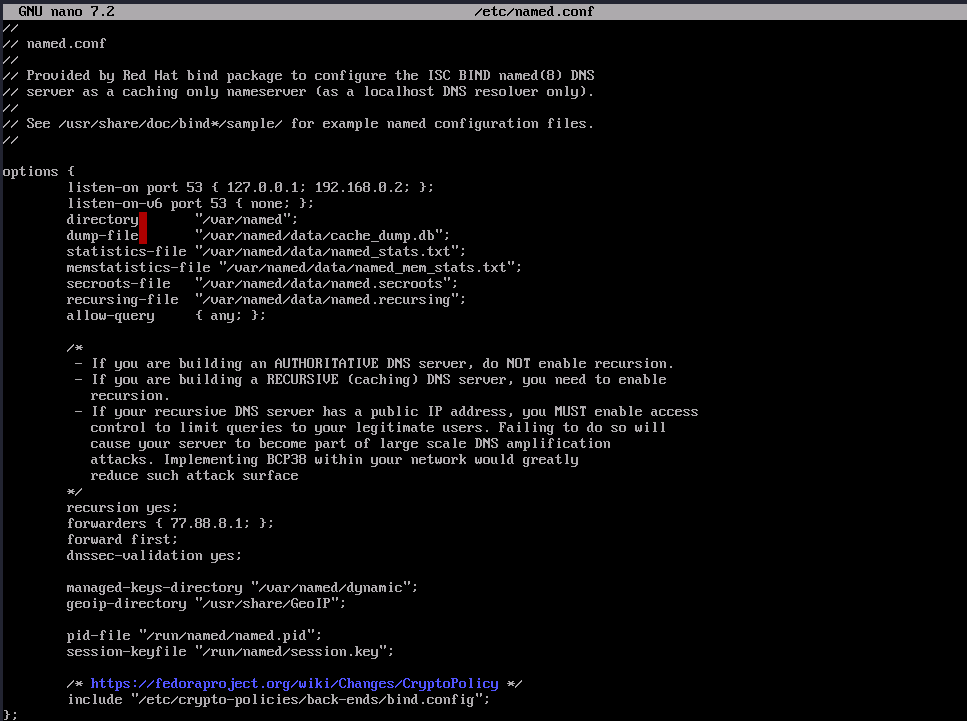
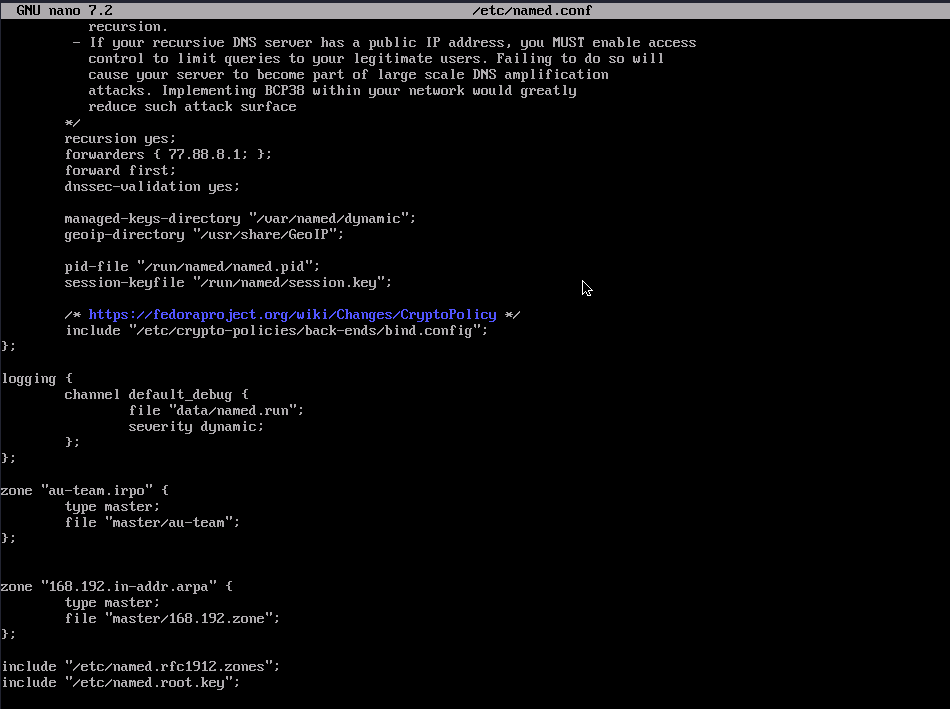
mkdir /var/named/master
nano /var/named/master/au-team
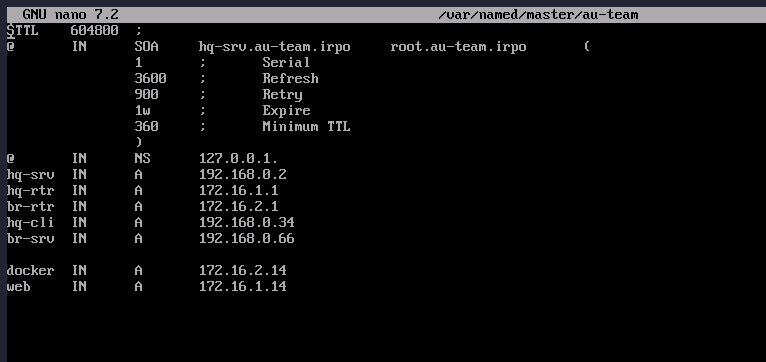
nano /var/named/master/168.192.zone
можно сделать через cp /var/named/master/au-team /var/named/master/168.192.zone, чтобы конфиг с нуля не писать
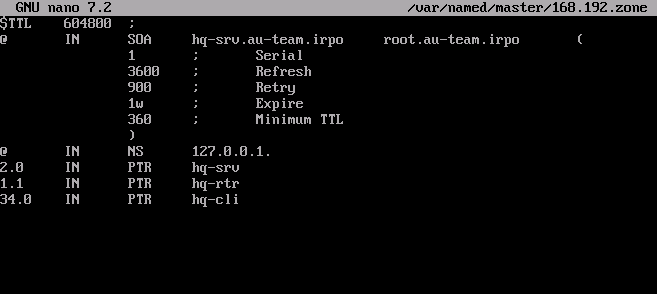
chown -R root:named /var/named/master/
chown -R named:named /var/named
chown -R root:named /etc/named.conf
chmod 750 /var/named/
chmod 750 /var/named/master/
systemctl restart named
Проверить зоны можно командой named-checkconf -z

Для полной работоспособности на HQ-CLI нужно установить в качестве dns севрера HQ-SRV:
nano /etc/resolv.conf на всех устройствах должен иметь следюущий вид:
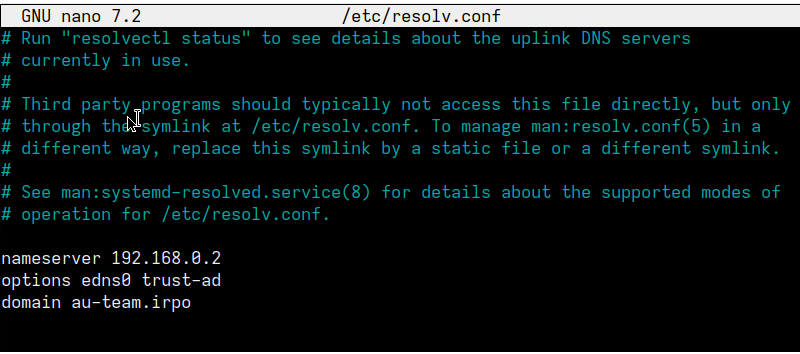
resolvectl dns ens3 192.168.0.2
Для полной работоспособности на HQ-RTR нужно установить в качестве dns севрера HQ-SRV:
ip name-server 192.168.0.2
На остальных устройствах делаем подобным образом.
● Сервер должен обеспечивать разрешение имён в сетевые адреса устройств и обратно в соответствии с таблицей 3
### Таблица 3. Таблица имен
| Устройство | Запись | Тип |
| --------- | ------ | ---- |
| HQ-RTR | hq-rtr.au-team.irpo | A,PTR |
| BR-RTR | br-rtr.au-team.irpo | A |
| HQ-SRV | hq-srv.au-team.irpo | A,PTR |
| HQ-CLI | hq-cli.au-team.irpo | A,PTR |
| BR-SRV | br-srv.au-team.irpo | A |
| ISP (интерфейс направленный в сторону HQ-RTR) | docker.au-team.irpo | A |
| ISP (интерфейс направленный в сторону BR-RTR) | web.au-team.irpo | A |
● В качестве DNS сервера пересылки используйте любой общедоступный DNS сервер
## 11. Настройте часовой пояс на всех устройствах, согласно месту проведения экзамена.
### Настройка проивзодится на всех устройствах:
timedatectl set-timezone Europe/Moscow
## Необходимые приложения для модуля 1:
Прил_1_О1_КОД 09.02.06-1-2026-М1: Шаблон отчета
Прил_3_О1_КОД 09.02.06-1-2026-М1: Пример заполнения таблицы адресов
Прил_4_О1_КОД 09.02.06-1-2026-М1: Инструкции по оформлению отчёта
# Модуль № 2:Организация сетевого администрирования операционных систем
## 1. Настройте доменный контроллер Samba на машине BR-SRV.
### Настройка проивзодится на BR-SRV:
## Предварительная настройка сервера:
выставляем 192.168.0.2 в качестве нащего днс сервера на линке в nmtui и домен поиска au-team.irpo
setenforce 0
nano /etc/selinux
Замените в файле конфигурации /etc/selinux/config режим enforcing на permissive
dnf install samba* krb5* -y
## Создание домена под управлением контроллера домена Samba DC:
nano /etc/krb5.conf
# Меняем следующие строки
default_realm = au-team.irpo
[realms]
au-team.irpo = {
kdc = dc1.au-team.irpo
admin_server = dc1.au-team.irpo
}
[domain_realm]
.au-team.irpo = AU-TEAM.IRPO
au-team.irpo = AU-TEAM.IRPO
## Конфигурирование сервера с помощью утилиты samba-tool
Файла /etc/samba/smb.conf быть не должно, он сам создаст.
rm -rf /etc/samba/smb.conf
samba-tool domain provision --use-rfc2307 --interactive
1.REALM [AU-TEAM.IRPO]:
2.DOMAIN [AU-TEAM]:
3.Server Role: DC
4.DNS backend: BIND9_DLZ
Запустите и добавьте в автозагрузку службы samba:
systemctl status samba
## • Создайте 5 пользователей для офиса HQ: имена пользователей формата user№.hq. Создайте группу hq, введите в эту группу созданных пользователей
sudo samba-tool group add hq
for i in {1..5}; do
sudo samba-tool user create user$i.hq P@ssw0rd$i
sudo samba-tool group addmembers hq user$i.hq
done
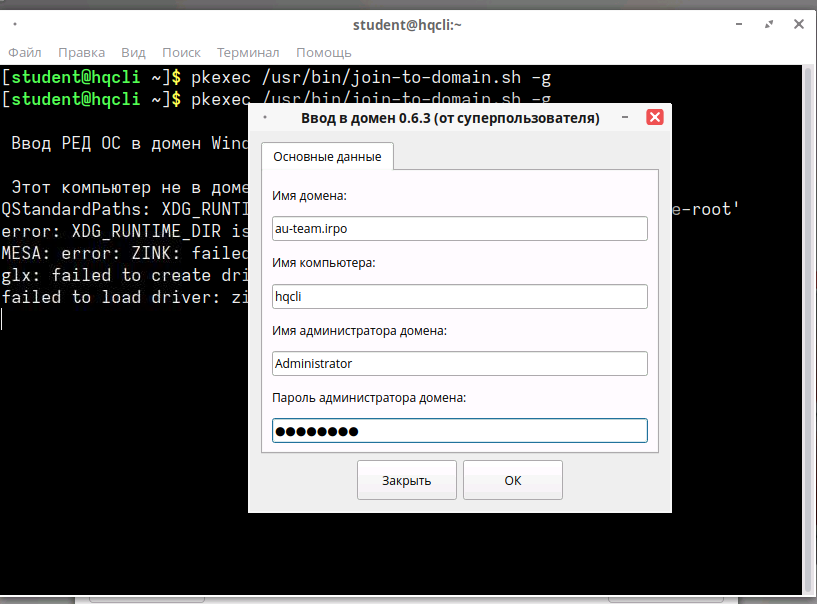
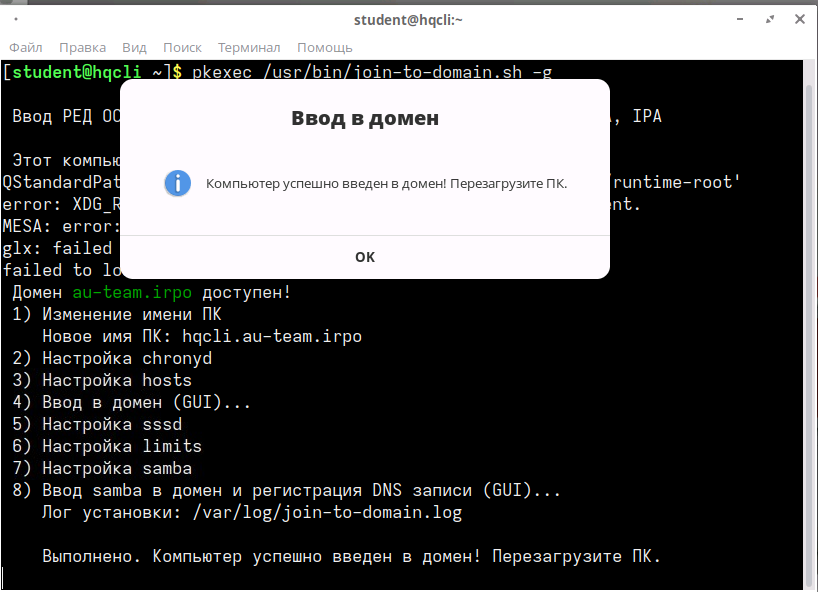
## • Введите в домен машину HQ-CLI
Ввод в домен HQ-CLI
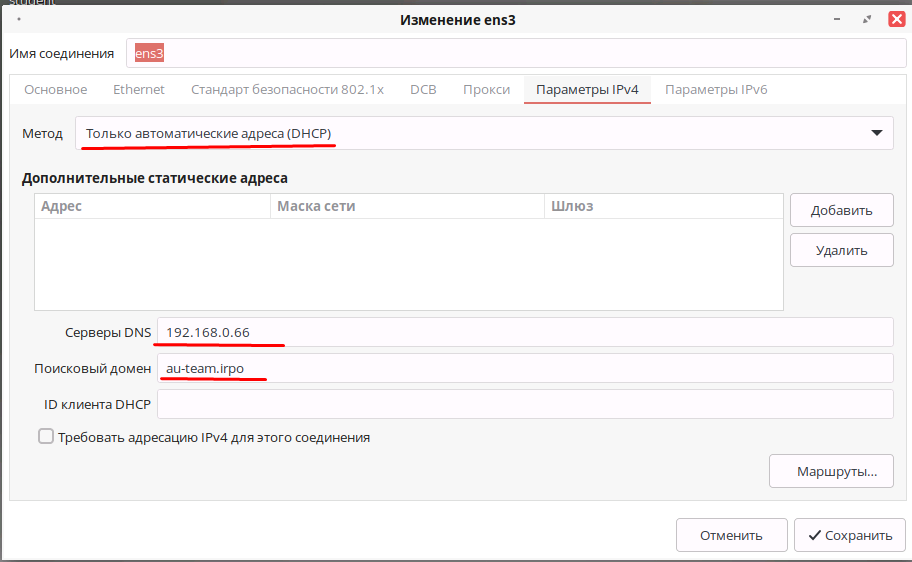
Переводим DHCP в полуавтоматический режим и указываем собственный DNS
## 2. Сконфигурируйте файловое хранилище:
### Настройка проивзодится на HQ-SRV:
Перед тем как начать проверяем, что установлены следюущие пакеты
dnf install mdadm nfs-utils -y
## • При помощи трёх дополнительных дисков, размером 1Гб каждый, на HQ-SRV сконфигурируйте дисковый массив уровня 5
mdadm --create --verbose /dev/md0 --level=5 --raid-devices=3 /dev/sdb /dev/sdc /dev/sdd

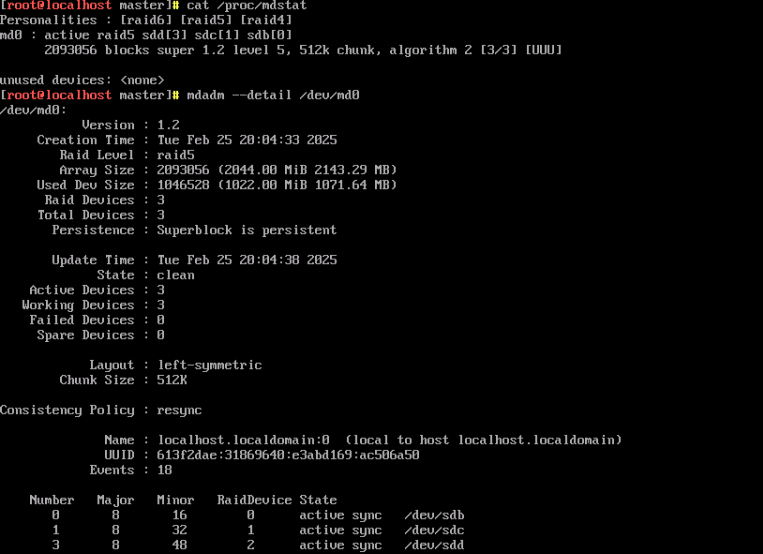
## • Имя устройства – md0, конфигурация массива размещается в файле /etc/mdadm.conf
mdadm --detail --scan >> /etc/mdadm.conf
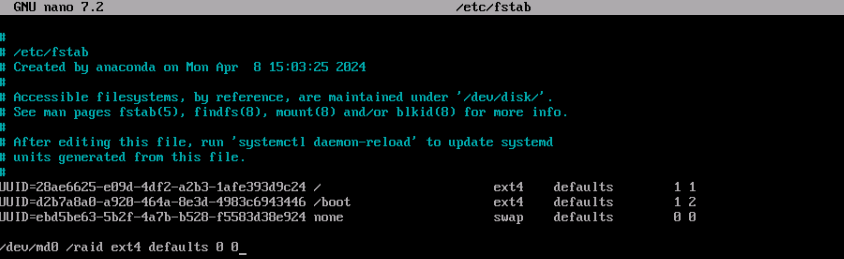
## • Обеспечьте автоматическое монтирование в папку /raid
Добавляем в /etc/fstab:
nano /etc/fstab
/dev/md0 /raid ext4 defaults 0 0
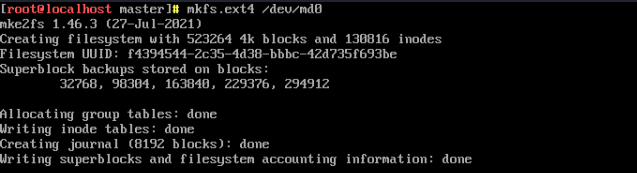
## • Создайте раздел, отформатируйте раздел, в качестве файловой системы используйте ext4
mkfs.ext4 /dev/md0
## • Создаем точку монтирования и примонтируемся
mkdir -p /raid
mount -a

## 3. Настройте сервер сетевой файловой системы(nfs) на HQ-SRV
### Настройка проивзодится на HQ-SRV:
## • в качестве папки общего доступа выберите /raid/nfs, доступ для чтения и записи для всей сети в сторону HQ-CLI
## • Создаем папку для NFS
mkdir -p /raid/nfs
chmod 777 /raid/nfs

## Настройка экспорта
Добавляем в /etc/exports:
nano /etc/exports
/raid/nfs 192.168.0.32/27(rw,sync,no_root_squash,no_all_squash,subtree_check)

## Применяем изменения и перезагружаем службу
exportfs -rav
systemctl restart nfs-server
### Настройка проивзодится на HQ-CLI:
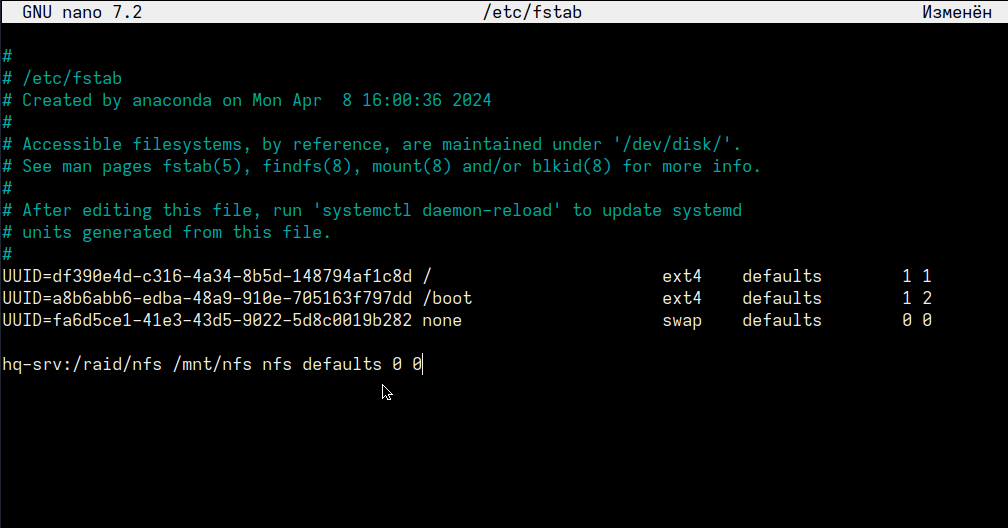
## • На HQ-CLI настройте автомонтирование в папку /mnt/nfs
Добавляем в /etc/fstab:
nano /etc/fstab
hq-srv:/raid/nfs /mnt/nfs nfs defaults 0 0
## Создаем точку монтирования и примонтируемся
mkdir -p /mnt/nfs
mount -a

## Проверка монтирования
После этого при создании файла на клиенте, он должен появляться и на сервере
• Основные параметры сервера отметьте в отчёте
## 4. Настройте службу сетевого времени на базе сервиса chrony на маршрутизаторе ISP
### Настройка проивзодится на ISP:
• Стратум сервера - 5
В РЕД ОС сервис Chrony уже установлен по умолчанию.
Вносим изменения в файл конфигурации:
Добавляем сети, которые необходимы и выставляем stratum 5
nano /etc/chrony.conf

Переводим службу в автозапуск и запускаем:
systemctl enable --now chronyd
## • В качестве клиентов ntp настройте: HQ-SRV, HQ-CLI, BR-RTR, BR-SRV.
### Настройка проивзодится на HQ-RTR:
en
conf t
ntp server 172.16.1.14
ex
wr mem
### Настройка проивзодится на HQ-CLI:
В РЕД ОС сервис Chrony уже установлен по умолчанию.
Вносим изменения в файл конфигурации:
Комментируем/удаляем строки, где указаны ntp сервера и добавляем наш сервер 172.16.1.14
nano /etc/chrony.conf
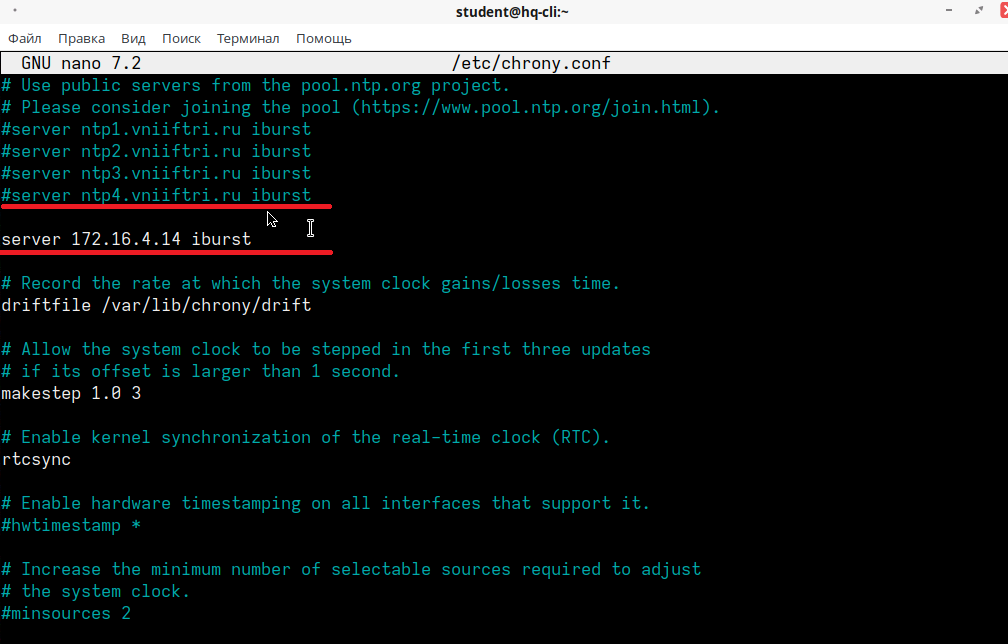
Переводим службу в автозапуск и запускаем:
systemctl enable --now chronyd
Проевряем настройку командой chronyc sources -v, должен отобразиться наш сервер:
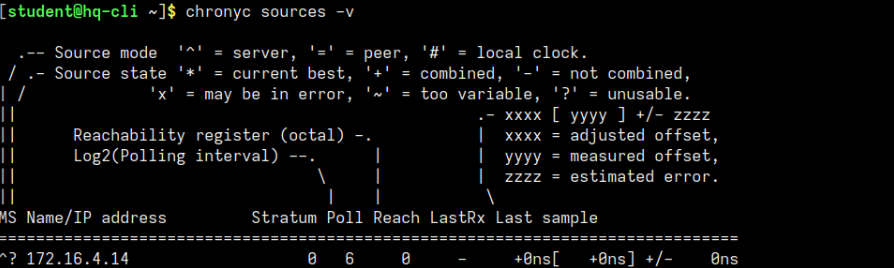
Не паникуем, может сразу не появится, рестартим сервис несколько раз командой systemctl restart chronyd
### Настройка проивзодится на HQ-SRV:
Вносим изменения в файл конфигурации:
Комментируем/удаляем строки, где указаны ntp сервера и добавляем наш сервер 172.16.1.14
nano /etc/chrony.conf
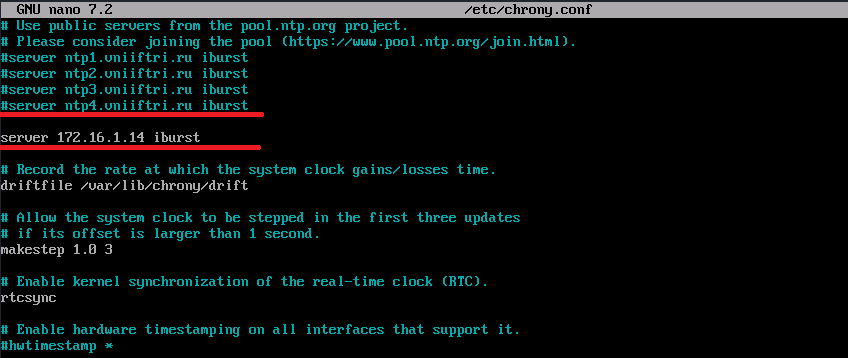
Переводим службу в автозапуск и запускаем:
systemctl enable --now chronyd
Проевряем настройку командой chronyc sources, должен отобразиться наш сервер:

Не паникуем, может сразу не появится рестартим сервис несколько раз командой systemctl restart chronyd
### Настройка проивзодится на BR-RTR:
en
conf t
ntp server 172.16.2.14
ex
wr mem
### Настройка производится на BR-SRV:
Вносим изменения в файл конфигурации:
Комментируем/удаляем строки, где указаны ntp сервера и добавляем наш сервер 172.16.2.14
nano /etc/chrony.conf
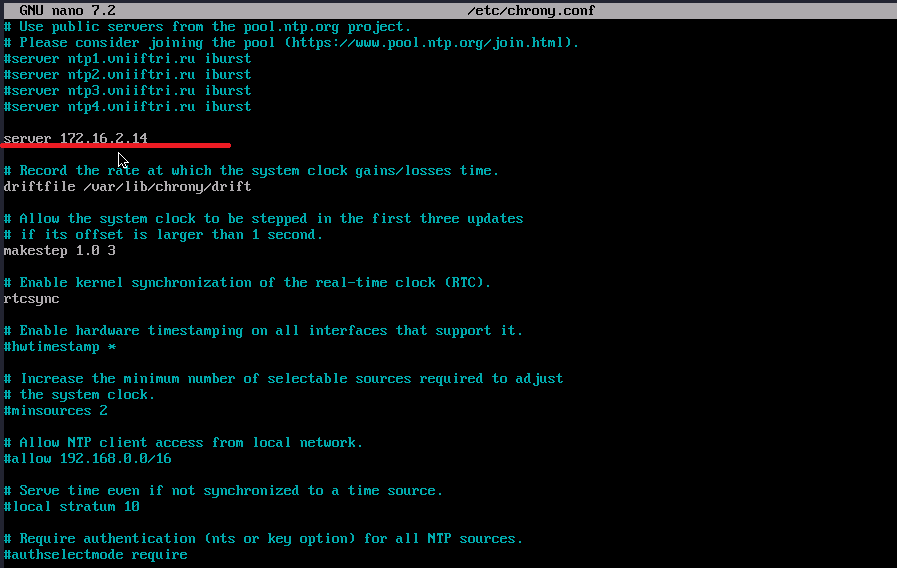
Переводим службу в автозапуск и запускаем:
systemctl enable --now chronyd
Проевряем настройку командой chronyc sources, должен отобразиться наш сервер:

Не паникуем, может сразу не появится рестартим сервис несколько раз командой systemctl restart chronyd
## 5. Сконфигурируйте ansible на сервере BR-SRV
### Настройка подключения по ssh BR-RTR | HQ-RTR
Настройка производится на HQ-RTR:
en
conf
security-profile 1
rule 1 permit tcp any eq 22 any
end
wr mem
configure
ip vrf vrf0
transport input ssh
security 1 vrf vrf0
end
wr mem
conf
no security default
Настройка производится на BR-RTR:
conf
security-profile 1
rule 1 permit tcp any eq 22 any
end
wr mem
configure
ip vrf vrf0
transport input ssh
security 1 vrf vrf0
end
wr mem
conf
no security default
## • Сформируйте файл инвентаря, в инвентарь должны входить HQ-SRV, HQ-CLI, HQ-RTR и BR-RTR
### Настройка производится на HQ-SRV:
sudo dnf install ansible sshpass -y
### Настройка производится на BR-SRV:
• Рабочий каталог ansible должен располагаться в /etc/ansible
dnf install ansible sshpass -y
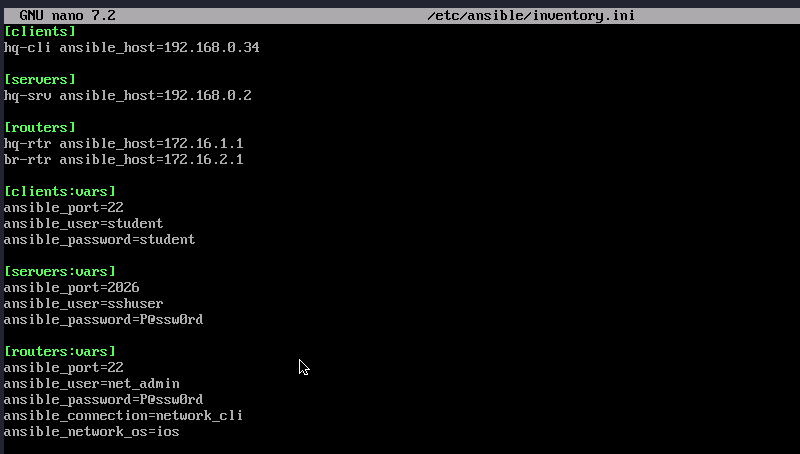
1) В файле можно прописывать как ip адреса так и имена хостов, сделаем следующим образом.
Так как у нас порт для покдлючения к серверам 2026 и клиентам 22, укажим необходимые переменные для подключения
Для роутера так же указываем переменные, для подключения к роутерам будем использовать пользователя net_admin
nano /etc/ansible/inventory.ini
[clients]
hq-cli ansible_host=192.168.0.34
[servers]
hq-srv ansible_host=192.168.0.2
[routers]
hq-rtr ansible_host=172.16.1.1
br-rtr ansible_host=172.16.2.1
[clients:vars]
ansible_port=22
ansible_user=student
ansible_password=student
[servers:vars]
ansible_port=2026
ansible_user=sshuser
ansible_password=P@ssw0rd
[routers:vars]
ansible_port=22
ansible_user=net_admin
ansible_password=P@ssw0rd
ansible_connection=network_cli
ansible_network_os=ios
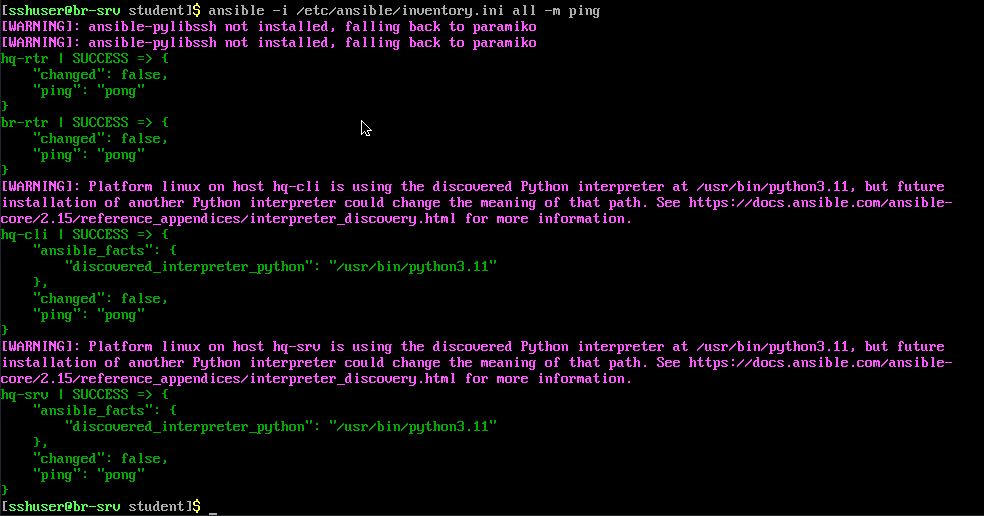
### • Все указанные машины должны без предупреждений и ошибок отвечать pong на команду ping в ansible посланную с BR-SRV
Пингуем удаленные хосты с помощью Ansible находясь в пользователе sshuser:
ansible -i /etc/ansible/inventory.ini all -m ping
В результате под каждым хостом должно быть написано "ping": "pong".
## 6. Развертывание приложений в Docker на сервере BR-SRV.
Установка необходимых пакетов:
dnf install docker-ce docker-ce-cli docker-compose -y
systemctl enable docker --now
Добавляем текущего пользователя в группу докер, текущий пользователь - student
usermod -aG docker $USER
### • Средствами docker должен создаваться стек контейнеров с веб приложением и базой данных
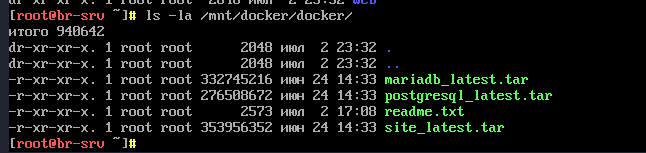
• Используйте образы site_latest и mariadb_latest располагающиеся в
директории docker в образе Additional.iso
• Основной контейнер testapp должен называться testapp
• Контейнер с базой данных должен называться db
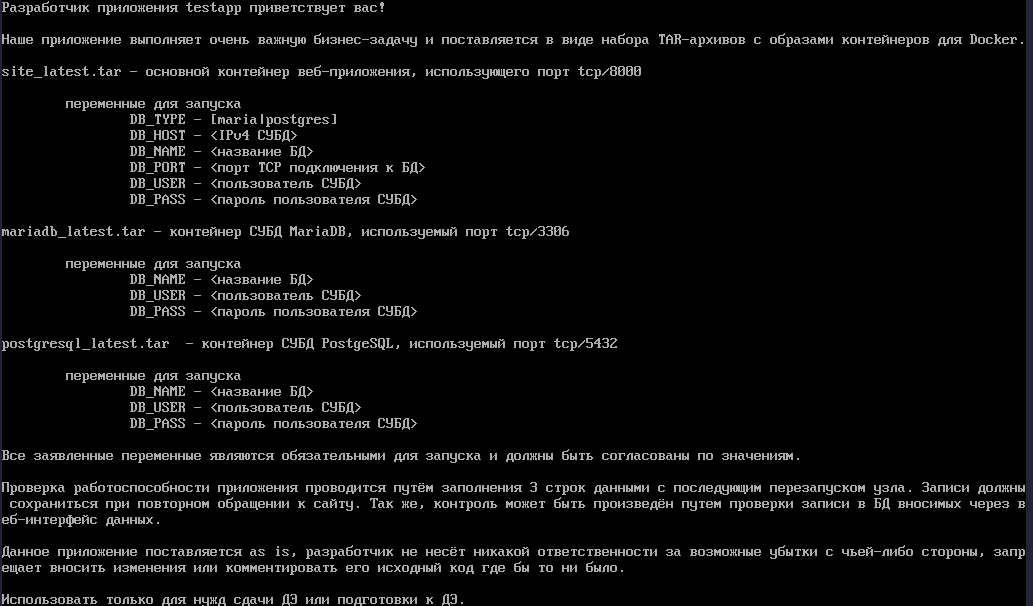
### • Импортируйте образы в docker, укажите в yaml файле параметры подключения к СУБД, имя БД - testdb, пользователь testс паролем P@ssw0rd, порт приложения 8080, при необходимости другие параметры
docker load < /mnt/docker/docker/mariadb_latest.tar
docker load < /mnt/docker/docker/site_latest.tar
Для написания web.yaml в качестве подсказки можно использовать файл readmetxt, который лежит в месте образов:
### Готовим наш yaml файл
nano web.yaml
services:
web:
container_name: testapp
image: site:latest
restart: always
ports:
- 8080:8000
networks:
- testapp-net
environment:
DB_HOST: db
DB_PORT: "3306"
DB_NAME: testdb
DB_USER: testc
DB_PASS: P@ssw0rd
DB_TYPE: maria
depends_on:
- db
db:
container_name: testdb
image: mariadb:10.11
restart: always
ports:
- "3306:3306"
environment:
MARIADB_ROOT_PASSWORD: Passw0rd
MARIADB_DATABASE: testdb
MARIADB_USER: testc
MARIADB_PASSWORD: P@ssw0rd
networks:
- testapp-net
Конфигурационный файл:
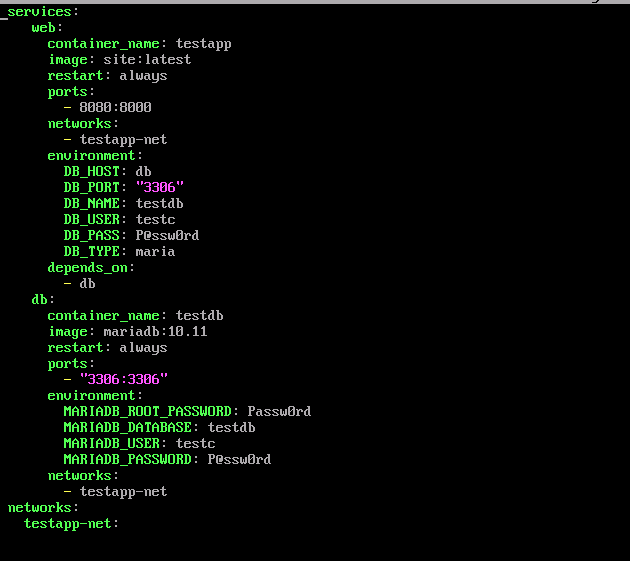
### Поднимаем стек контейнеров с помощью команды:
docker compose -f web.yml up -d
• Приложение должно быть доступно для внешних подключений через порт 8080
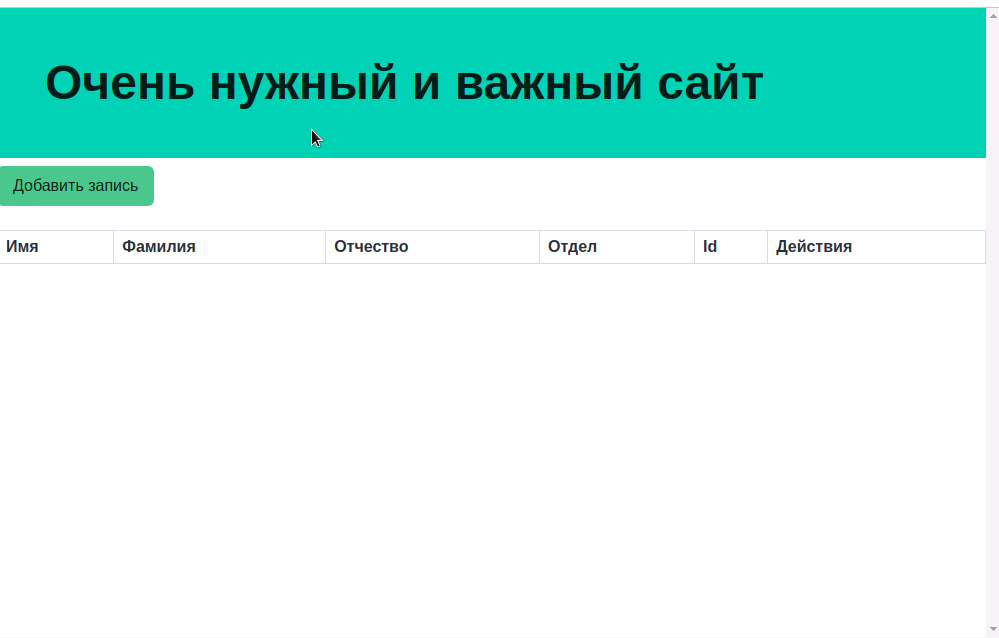
## 7. Разверните веб приложениена сервере HQ-SRV:
### Подготовка
Переводим selinux в состояние Permissive:
setenforce 0
Проверяем:
getenforce
Должно быть состояние: Permissive
Далее устанавливаем необходимые пакеты:
dnf install httpd mariadb-server mariadb php php-cli php-common php-fpm php-gd php-intl php-json php-mysqlnd php-pdo php-xml php-xmlrpc php-soap -y
## • Используйте веб-сервер apache
systemctl enable --now httpd
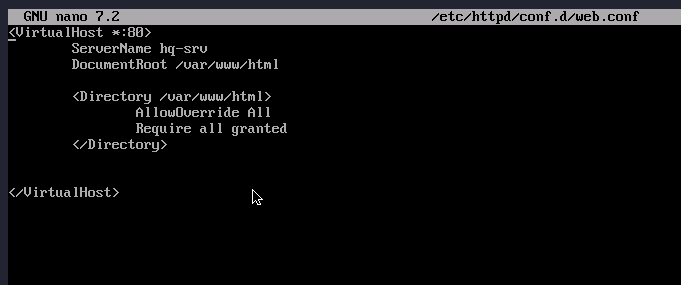
Создаем конфигурационный файл:
nano /etc/httpd/conf.d/web.conf
DocumentRoot "/var/www/html"
ServerName hq-srv
AllowOverride All
Require all granted
## • В качестве системы управления базами данных используйте mariadb
systemctl enable --now mariadb
mysql_secure_installation
Там везде вводим y, задаем пароль для пользователя root - P@ssw0rd
## • Файлы веб приложения и дамп базы данных находятся в директории web образа Additional.iso
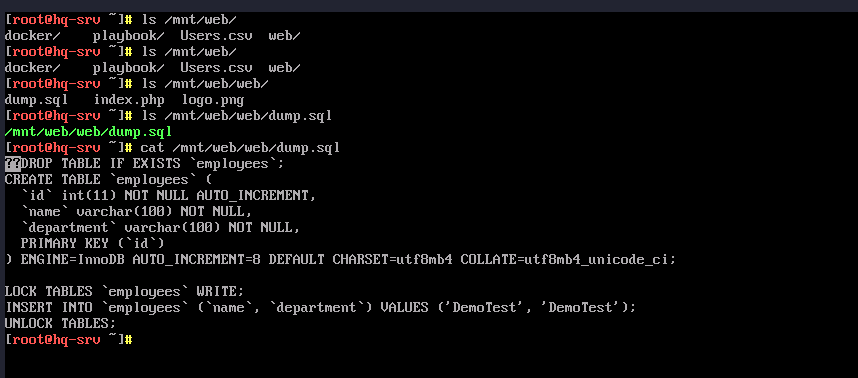
## • Выполните импорт схемы и данных из файла dump.sql в базу данных webdb
Для начала создадим базу данных:
mariadb -u root -p
CREATE DATABASE webdb;
• Создайте пользователя webс паролем P@ssw0rd и предоставьте ему права доступа к этой базе данных
CREATE USER 'webc'@'localhost' IDENTIFIED BY 'P@ssw0rd';
GRANT ALL PRIVILEGES ON webdb.* TO 'webc'@'localhost';
FLUSH PRIVILEGES;
EXIT;
Делаем импорт базы данных:
mariadb -u root -p webdb < ./dump.sql
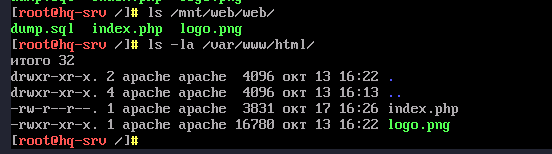
## • Файлы index.php и директорию images скопируйте в каталог веб сервера apache
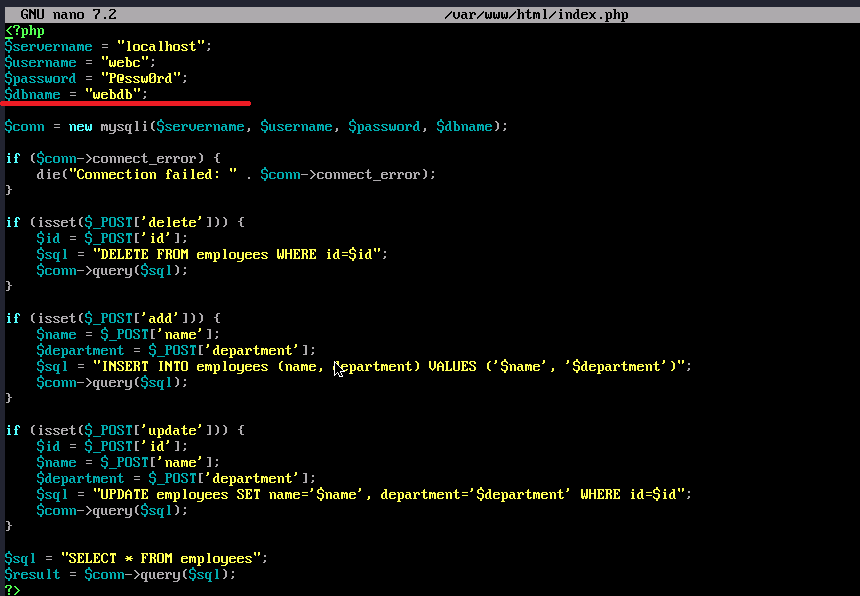
## • В файле index.php укажите правильные учётные данные для подключения к БД
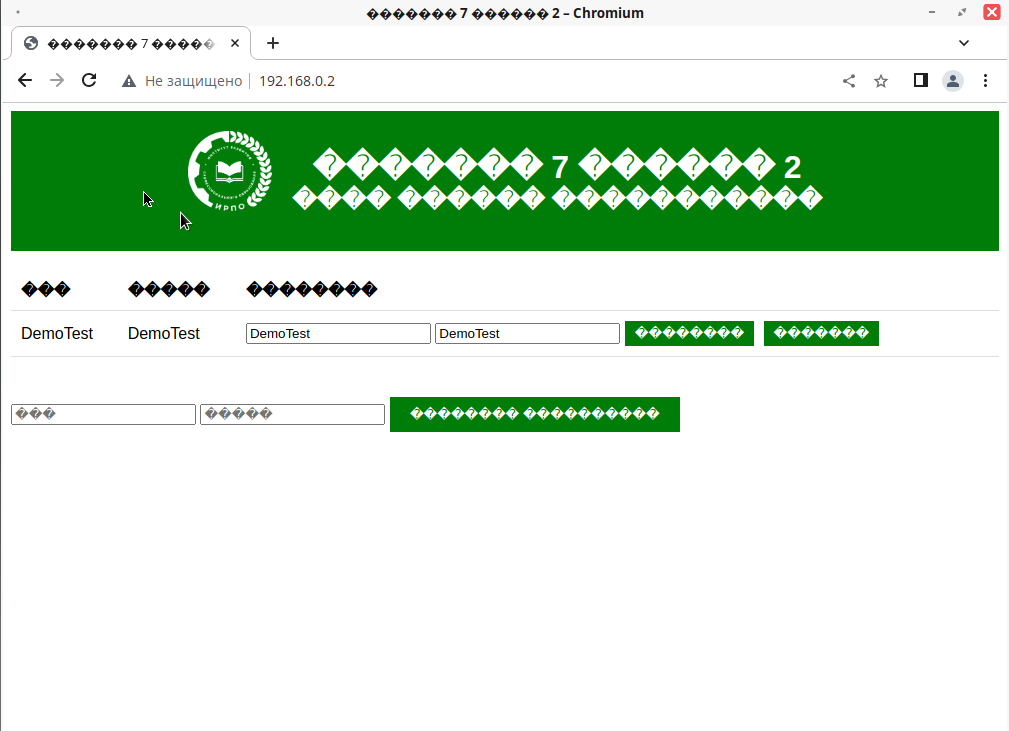
## • Запустите веб сервер и убедитесь в работоспособности приложения
Перезапускаем веб-сервер:
systemctl restart httpd
## • Основные параметры отметьте в отчёте
• На главной странице должен отражаться номер рабочего места в виде арабской цифры, других подписей делать не надо
• Основные параметры отметьте в отчёте
## 8. На маршрутизаторах сконфигурируйте статическую трансляцию портов
### • Пробросьте порт 8080 в порт приложения testapp BR-SRV на маршрутизаторе BR-RTR, для обеспечения работы приложения testapp извне
Настройка производится на EcoRouter BR-RTR:
ip nat source static tcp 192.168.0.66 8080 172.16.2.1 8080
### • Пробросьте порт 8080 в порт веб приложения на HQ-SRV на маршрутизаторе HQ-RTR, для обеспечения работы веб приложения извне
Настройка производится на EcoRouter HQ-RTR:
ip nat source static tcp 192.168.0.2 80 172.16.1.1 8080
### • Пробросьте порт 2026 на маршрутизаторе HQ-RTR в порт 2026 сервера HQ-SRV, для подключения к серверу по протоколу ssh из внешних сетей
Настройка производится на EcoRouter HQ-RTR:
ip nat source static tcp 192.168.0.2 2026 172.16.1.1 2026
### • Пробросьте порт 2026 на маршрутизаторе BR-RTR в порт 2026 сервера BR-SRV, для подключения к серверу по протоколу ssh из внешних сетей.
Настройка производится на EcoRouter BR-RTR:
ip nat source static tcp 192.168.0.66 2026 172.16.2.1 2026
## 9. Настройте веб-сервер nginx как обратный прокси-сервер на ISP
Переводим selinux в состояние Permissive:
setenforce 0
Проверяем:
getenforce
Должно быть состояние: Permissive
dnf install nginx -y
systemctl enable --now nginx
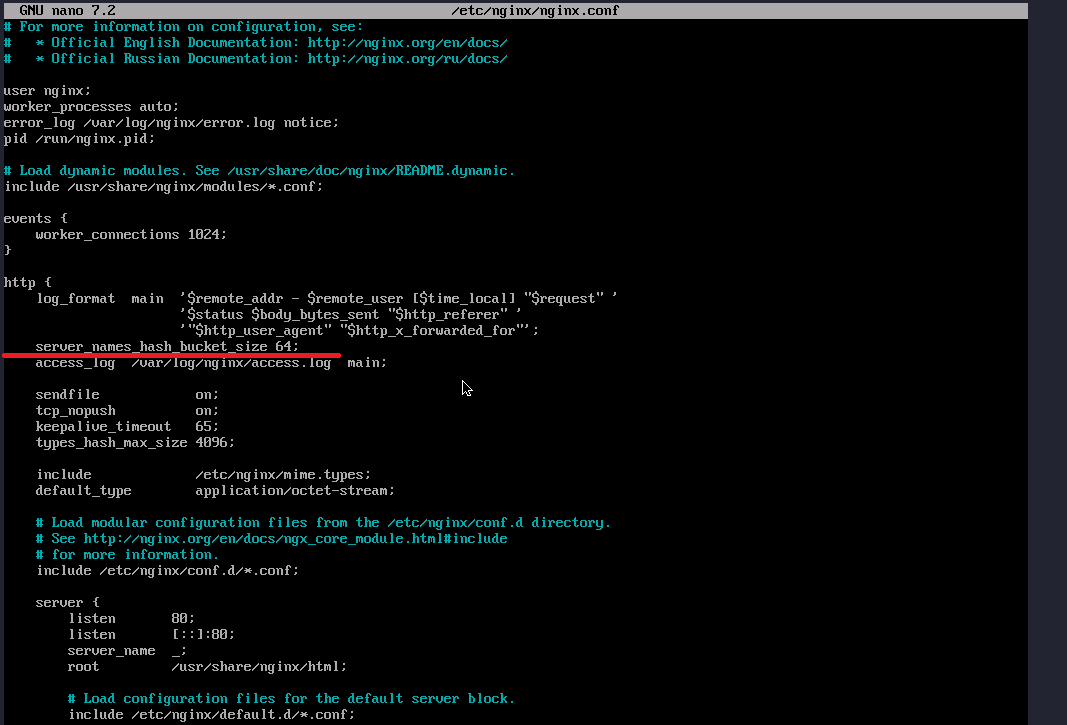
Перед настройкой конфига укажем значение server_names_hash_bucket_size 64
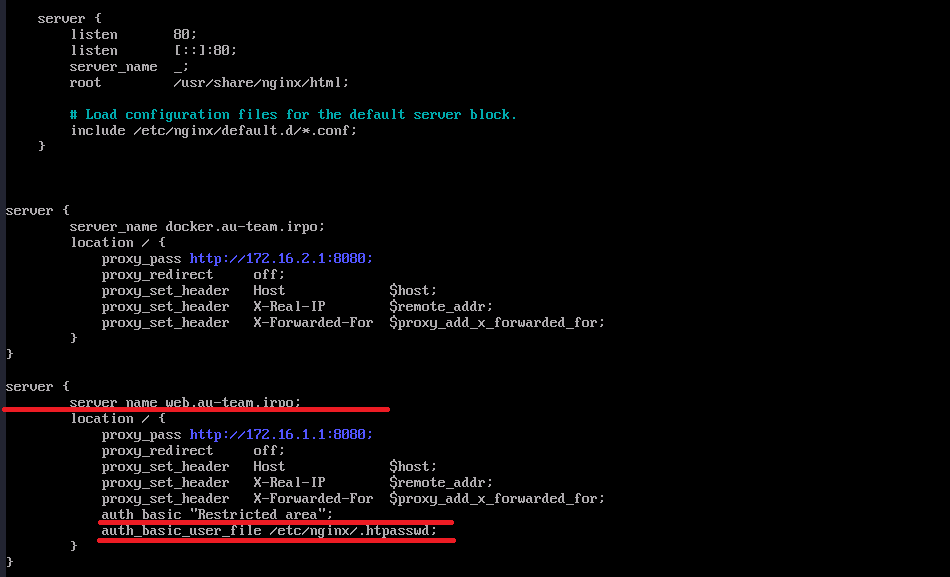
### • При обращении по доменному имени web.au-team.irpo у клиента должно открываться веб приложение на HQ-SRV
nano /etc/nginx/nginx.conf
server {
server_name web.au-team.irpo;
location / {
proxy_pass http://172.16.1.14:8080;
proxy_redirect off;
proxy_set_header Host $host;
proxy_set_header X-Real-IP $remote_addr;
proxy_set_header X-Forwarded-For $proxy_add_x_forwarded_for;
auth_basic "Restricted area";
auth_basic_user_file /etc/nginx/.htpasswd;
}
}
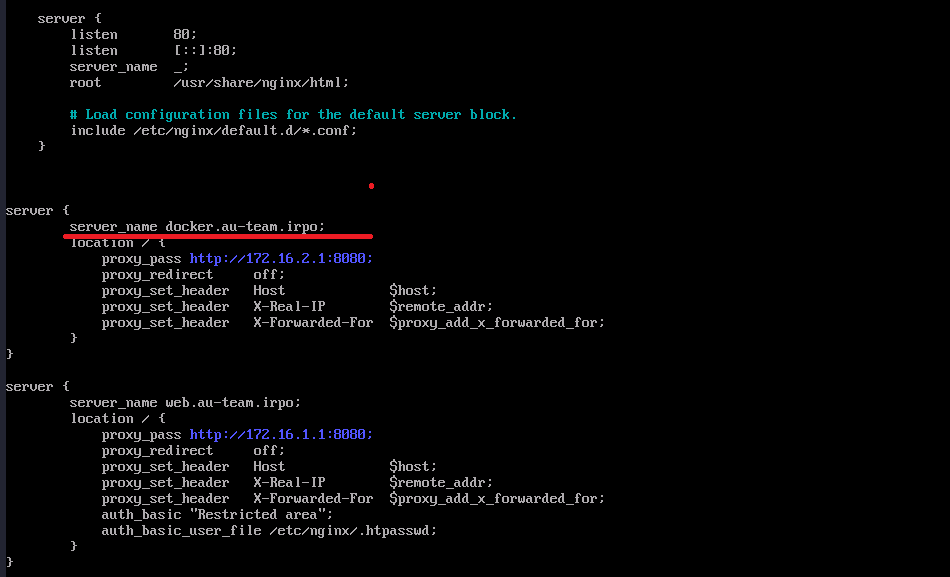
### • При обращении по доменному имени docker.au-team.irpo клиента должно открываться веб приложение testapp
nano /etc/nginx/nginx.conf
server {
server_name docker.au-team.irpo;
location / {
proxy_pass http://172.16.2.14:8080;
proxy_redirect off;
proxy_set_header Host $host;
proxy_set_header X-Real-IP $remote_addr;
proxy_set_header X-Forwarded-For $proxy_add_x_forwarded_for;
}
}
## 10. На маршрутизаторе ISP настройте web-based аутентификацию:
### • При обращении к сайту web.au-team.irpo клиенту должно быть предложено ввести аутентификационные данные
• В качестве логина для аутентификации выберите WEBс паролем P@ssw0rd
• Выберите файл /etc/nginx/.htpasswd в качестве хранилища учётных записей
dnf install httpd-tools -y
htpasswd -c /etc/nginx/.htpasswd WEBc
Вводим P@ssw0rd
• При успешной аутентификации клиент должен перейти на веб сайт.
## 11. Удобным способом установите приложение Яндекс Браузер для организаций на HQ-CLI
• Установку браузера отметьте в отчёте
# Модуль № 3:Эксплуатация объектов сетевой инфраструктуры
## 1. Выполните импорт пользователей в домен au-team.irpo:
### • В качестве файла источника выберите файл users.csv располагающийся в образе Additional.iso
mkdir -p /mnt/samba
mount /dev/sr1 /mnt/samba
### • Пользователи должны быть импортированы со своими паролями и другими атрибутами
Настройка производится на серверве BR-SRV:
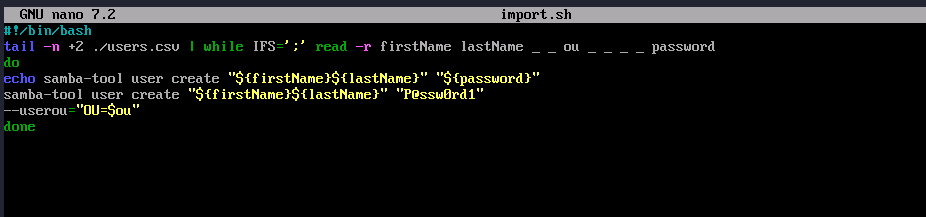
nano import.sh
#!/bin/bash
tail -n +2 /mnt/samba/Users.csv | while IFS=';' read -r firstName lastName _ _ ou _ _ _ _ password
do
samba-tool ou create "OU=$ou"
samba-tool user create "${firstName}${lastName}" "P@ssw0rd1" \
--userou="OU=$ou"
done
chmod +x import/sh
./import.sh
### • Убедитесь, что импортированные пользователи могут войти на машину HQ-CLI
Вход выполнен для пользователя выполнен

## 2. Выполните настройку центра сертификации на базе HQ-SRV:
### • Необходимо использовать отечественные алгоритмы шифрования
### • Сертификаты выдаются на 30дней
### • Обеспечьте доверие сертификату для HQ-CLI
### • Выдайте сертификаты веб серверам
### • Перенастройте ранее настроенный реверсивный прокси nginx на
протокол https
### • При обращении к веб серверам https://web.au-team.irpo и
https://docker.au-team.irpo у браузера клиента не должно возникать
предупреждений.
## 3. Перенастройте ip-туннель с базового до уровня туннеля, обеспечивающего шифрование трафика
### • Настройте защищенный туннель между HQ-RTR и BR-RTR
### • Внесите необходимые изменения в конфигурацию динамической маршрутизации, протокол динамической маршрутизации должен возобновить работу после перенастройки туннеля
### • Выбранное программное обеспечение, обоснование его выбора и его
основные параметры, изменения в конфигурации динамической
маршрутизации отметьте в отчёте.
## 4. Настройте межсетевой экран на маршрутизаторах HQ-RTR и BR-RTR на сеть в сторону ISP
### • Обеспечьте работу протоколов http, https, dns, ntp, icmp или
дополнительных нужных протоколов
### • Запретите остальные подключения из сети Интернет во внутреннюю
сеть.
72
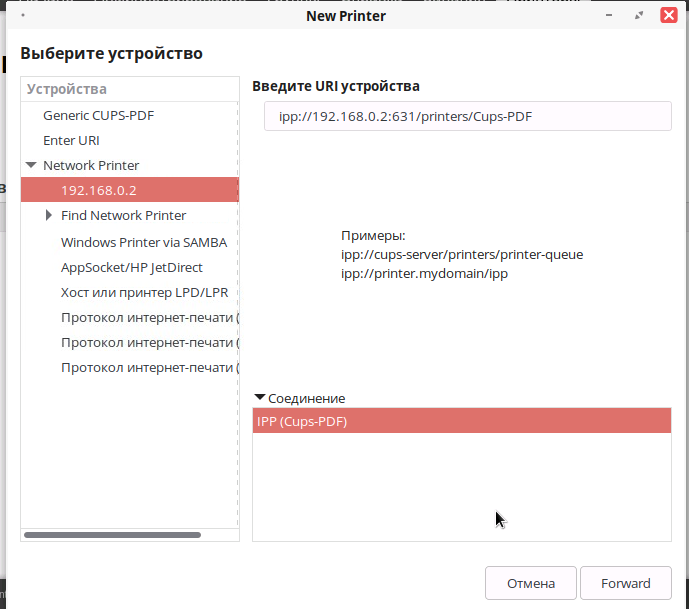
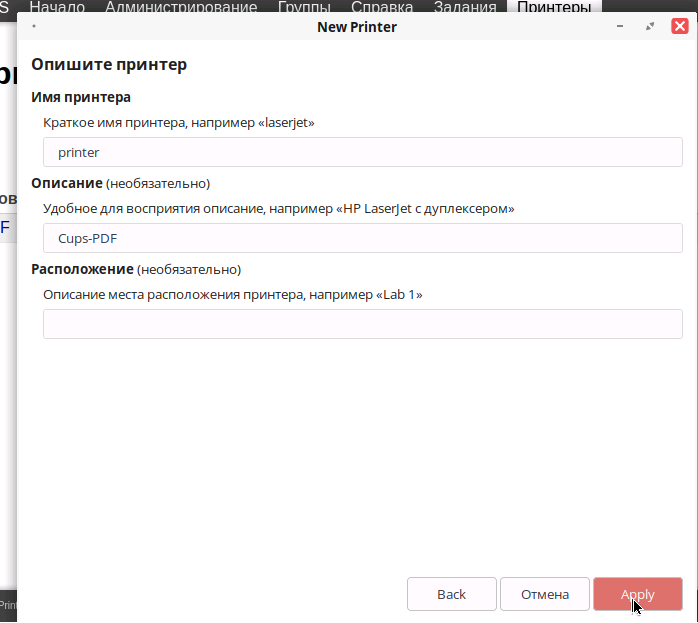
## 5. Настройте принт-сервер cups на сервере HQ-SRV:
### • Опубликуйте виртуальный pdf-принтер
dnf isntall cups -y
systemctl enable --now cupsd cupspdf
делаем бэкап файла cp /etc/cups/cupsd.conf /etc/cups/cupsd.conf.backup
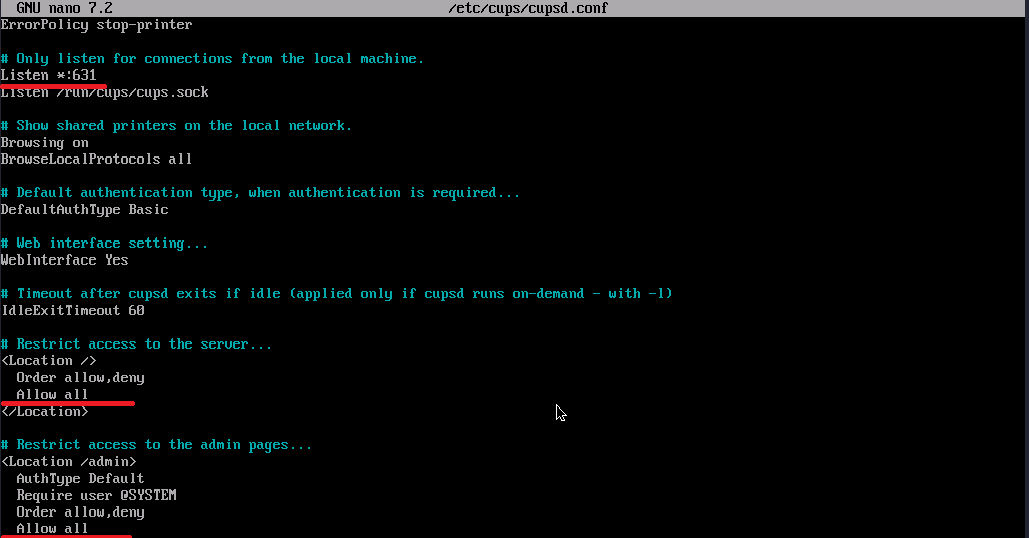
nano /etc/cups/cupsd.conf
Нужно изменить строку Listen localhost:631 на Listen *:631
В строке Restrict access to server... добавить Allow all
Order allow, deny
Allow all
В строке Restrict access to admin pages... добавить Allow all
Order allow, deny
Allow all
systemctl restart cupsd
### • На клиенте HQ-CLI подключите виртуальный принтер как принтер по умолчанию.
Настройка производится на HQ-CLI:
Переводим SELinux в состояние Permissive
setenforce 0
getenforce
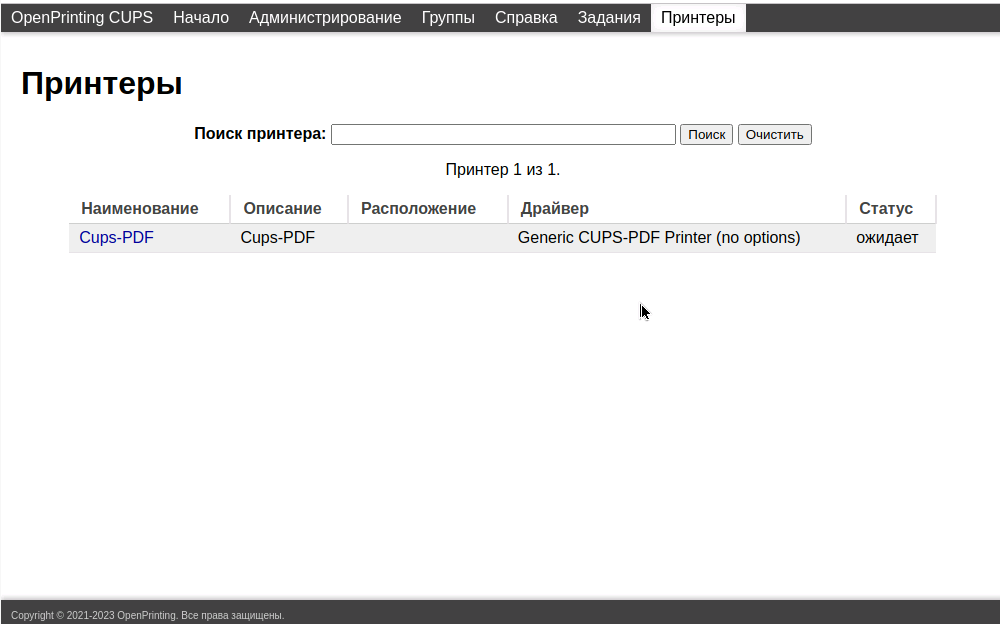
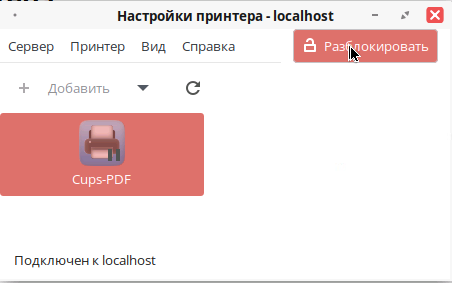
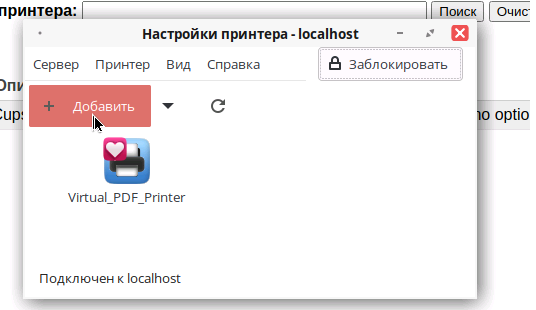
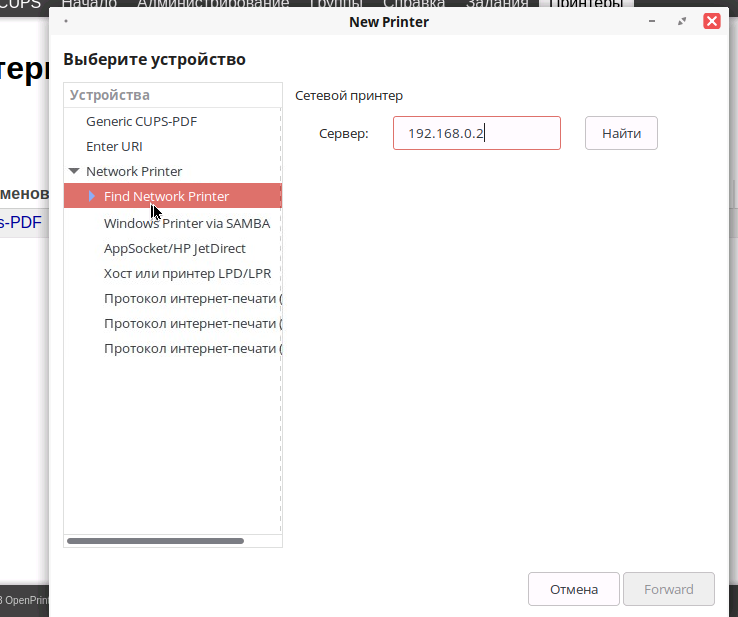
Далее заходим по админской учеткой student:student, должен появится принтер
## 6. Реализуйте логирование при помощи rsyslog на устройствах HQ-RTR, BR-RTR, BR-SRV:
### • Сервер сбора логов расположен на HQ-SRV, убедитесь, что сервер не
является клиентом самому себе
### • Приоритет сообщений должен быть не ниже warning
### • Все журналы должны находиться в директории /opt. Для каждого
устройства должна выделяться своя поддиректория, которая совпадает с
именем машины
### • Реализуйте ротацию собранных логов на сервере HQ-SRV:
### • Ротируются все логи, находящиеся в директории и
поддиректориях /opt
### • Ротация производится один раз в неделю
### • Логи необходимо сжимать
### • Минимальный размер логов для ротации – 10МБ.
## 7. Насервере HQ-SRV реализуйте мониторинг устройств с помощью открытого программного обеспечения
### • Обеспечьте доступность по URL - http://mon.au-team.irpo для сетей
офиса HQ, внесите изменения в инфраструктуру разрешения доменных
имён
### • Мониторить нужно устройства HQ-SRV и BR-SRV
### • В мониторинге должны визуально отображаться нагрузка на ЦП, объем
занятой ОП и основного накопителя
### • Логин и пароль для службы мониторинга admin P@ssw0rd
### • Организуйте доступ к мониторингу для HQ-CLI, без внешнего доступа
73
### • Выбор программного обеспечения, основание выбора и основные
параметры с указанием порта, на котором работает мониторинг,
отметьте в отчёте
## 8. Реализуйте механизм инвентаризации машин HQ-SRV и HQ-CLI через Ansible на BR-SRV:
### • Плейбук должен собирать информацию о рабочих местах:
### • Имя компьютера
### • IP-адрес компьютера
### • Плейбук, должен быть размещен в директории /etc/ansible, отчёты в
поддиректории PC-INFO, в формате .yml. Файлы должны называется
именем компьютера, который был инвентаризирован
### • Файл плейбука располагается в образе Additional.iso в директории
playbook
## 9. На HQ-SRV настройте программное обеспечение fail2ban для защиты ssh
Настройка производится на HQ-SRV:
dnf install fail2ban
systemctl enable --now fail2ban
Все конфигурационные файлы программы находятся в каталоге /etc/fail2ban. Для установки собственных настроек необходимо создать файл с таким же именем и расширением .local.
### • Укажите порт ssh
### • При 3 неуспешных авторизациях адрес атакующего попадает в бан
### • Бан производится на 1минуту
Сначала копируем содержимое jail.conf в jail.local:
cp /etc/fail2ban/jail.conf /etc/fail2ban/jail.local
nano /etc/fail2ban/jail.local
[sshd]
enabled = true
filter = sshd
action = iptables[name=SSH, port=ssh, protocol=tcp]
logpath = /var/log/auth.log
findtime = 600
maxretry = 3
bantime = 60
systemctl restart fail2ban
Можно проверить введя 3 раза неправильно пароль при подключении к ssh,
после этого пробуем подключиться еще раз, должно быть Connection refused
## 10.Настройка резервного копирования директории сервера HQ-SRV:
### • На HQ-SRV развернуть программное обеспечение для резервного
копирования и восстановления данных с защитой от вирусов-
шифровальщиков
### • В качестве решения рекомендуется использовать программное
обеспечение Кибер Бэкап версии 17.4 или аналог
### • Настройте организацию irpo
### • Настройте пользователя с правами администратора на сервере
HQ-SRV, имя пользователя irpoadmin с паролем P@ssw0rd
### • Установите на HQ-CLI агент с функциями узла хранилища и
подключите его к серверу управления
74
### • На узле хранилища HQ-CLI создайте директорию /backup и
выберите её в качестве устройства хранения
### • Создайте два плана резервного копирования для сервера HQ-SRV
### • план для резервного копирования директории /etc и всех её
поддиректорий
### • план для резервного копирования базы данных webdb типа
mysql
### • Выполните резервное копирование директории /etc и всех её
поддиректорий сервера HQ-SRV на узел хранения HQ-CLI
### • Выполните резервное копирование базы данных webdb сервера
HQ-SRV на узел хранения HQ-CLI